

应用介绍
光速虚拟机是一款面向安卓平台的高性能虚拟化工具,其核心机制在于构建一个独立且封闭的虚拟运行环境。该软件无需获取Root权限,即可实现应用多开、游戏后台驻留、多账号并行在线以及隐私数据隔离等操作。用户借此能够在同一台设备上同时处理游戏、社交与工作等多线程任务。最新版本针对任务切换流畅度、后台保活能力及断线重连机制进行了专项优化,尤其适用于手游玩家与多账号运营者。其界面设计趋于简洁,兼容性覆盖广泛,数据隔离能力为隐私安全提供了基础保障,属于安卓虚拟化工具中较为务实的解决方案。
软件特色
1、采用本地化运行机制,作为免费且稳定的游戏模拟环境,能够确保游戏在后台持续运行而不发生闪退,支持在线操作,其流畅度表现优于依赖网络传输的云手机方案。
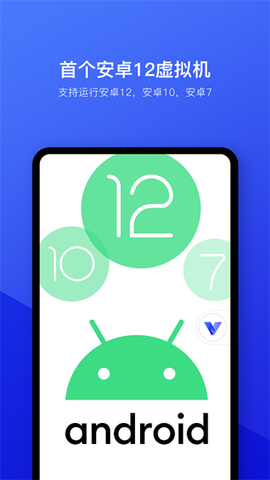
2、针对安卓10系统进行了深度适配,通过独创的兼容模式,有效解决了部分应用无法在安卓10环境下运行的兼容性问题。经实测,该模式可在安卓10设备上稳定运行特定版本的大型手游、协同办公类应用及单机游戏。
3、提供一键小窗功能,支持快速分屏操作,保障游戏与应用在后台的稳定存活。该功能已适配大量应用场景,可较为轻松地实现游戏后台挂机与社交软件分身的并行需求。
4、注重用户隐私保护,依托独立封闭的虚拟环境,对用户隐私信息形成有效隔离,满足了对非官方渠道应用的使用需求。环境切换过程迅速,操作反馈较为流畅。
光速虚拟机怎么导入应用
1、启动光速虚拟机App,进入主界面后,定位并点击“新建虚拟机”选项。
![光速虚拟机[图1]](https://static.down8818.com/uploads/20261006/6ac3f2fd33e8d0.62004992.png)
2、完成授权流程后,稍作等待,待虚拟机实例创建完毕,点击对应条目进入虚拟系统。
![光速虚拟机[图2]](https://static.down8818.com/uploads/20261006/6ac3f2fd6b4c42.64848391.png)
3、进入虚拟系统桌面后,在界面右下角找到并点击“导入导出”功能入口。
![光速虚拟机[图3]](https://static.down8818.com/uploads/20261006/6ac3f2fda18181.68792579.png)
4、在导入导出管理页面中,选择“导入”选项以继续。
![光速虚拟机[图4]](https://static.down8818.com/uploads/20261006/6ac3f2fdd644c3.50894548.png)
5、系统将列出可导入的应用清单,从中勾选目标应用,随后点击“导入”按钮,等待进度完成即可。
![光速虚拟机[图5]](https://static.down8818.com/uploads/20261006/6ac3f2fe12ec12.45541293.png)
常见问题
1、导入、下载或安装应用失败?
光速虚拟机目前区分32位与64位应用版本。请首先确认待导入或下载的应用属于32位还是64位架构,同时核实物理手机自身的系统位数,当前主流设备多为64位。若确认位数匹配后问题依旧存在,请前往光速虚拟机的功能设置,进入关于产品页面,通过问题反馈渠道提交详细日志。
2、google play如何打开?
请进入功能设置,找到谷歌服务框架设置项,将谷歌服务框架开关开启,随后重启虚拟机即可生效。
3、Google play账户登录不上?
请首先确保物理真机已正确配置网络代理环境。其次需检查功能设置中的手机设置项,确认已开启登录谷歌遥控器相关选项。
4、Google播放退退问题?
可按照以下任一方案进行常规处理。
安装MT管理器,获取超级用户权限后,定位并删除目录 /data/user/0/com.android.vending/cache。
5、ROOT如何设置?
请确保在虚拟机桌面打开功能设置,进入超级用户设置项,将开启超级用户开关置于启用状态。
6、如何修改分辨率?
进入功能设置,选择显示设置,点击编辑,输入所需的分辨率参数与DPI数值,重启虚拟机后即可生效。以和平精英为例,16:9比例下的建议参数为1080 * 1920,DPI设置为502。
7、如何修改帧率?解锁游戏极限帧率?
请确认光速虚拟机版本为1.1.7或更高。随后进入功能设置,选择手机重置,找到GPU模型选项,切换至高帧率实例,重新启动虚拟机即可实现帧率解锁。
8、如何开启小窗模式?
在物理真机运行状态下,点击虚拟机悬浮窗按钮,从中选择小窗模式。请注意,使用前需确保已为虚拟机授予悬浮窗权限。
更新日志
v5.1.8版本
新增对Windows虚拟机的支持。